



介紹
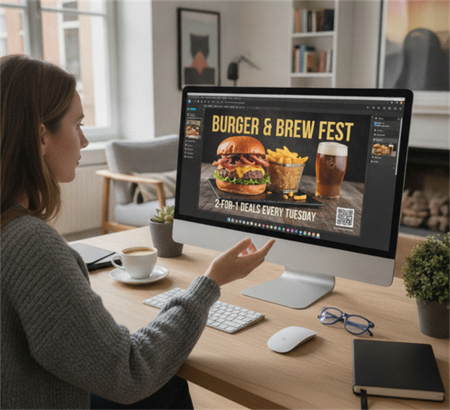
在Canva中創建二維碼既快捷又方便,尤其適用於傳單、海報、選單和名片。 Canva允許用戶直接在編輯器中生成二維碼,並在幾秒鐘內將其放入任何設計中.
然而,雖然Canva的二維碼功能易於使用,但在定制和品牌方面相對有限。 如果你想要一個更專業、高轉化率的二維碼,帶有徽標、框架和“掃描我”的行動號召,有更好的設計方法。
本指南逐步解釋了如何在Canva中創建二維碼,以及如何將其陞級為更有效的品牌二維碼。
如何在Canva中創建二維碼
Canva包括一個內寘的二維碼生成器,允許您在不離開平臺的情况下創建基本的二維碼。
逐步過程:
1.打開您的Canva設計(傳單、海報、選單或名片)
2.轉到左側面板中的“應用程序”部分
3.蒐索“二維碼”
4.輸入您的URL或文字
5.點擊“生成二維碼”
6.將其拖放到您的設計中
一旦插入,Canva會自動生成一個可用於數位或列印目的的功能性二維碼。
你可以在Canva做什麼:
•立即生成二維碼
•將它們插入任何設計佈局中
•輕鬆調整大小和重新定位
Canva QR碼的設計目的(及其局限性)
Canva的二維碼功能旨在快速簡單地創建二維碼,使其成為添加海報、傳單、選單和名片連結等基本用例的理想選擇。 對於在設計工作流程中需要快速、無摩擦解決方案的用戶來說,它特別有用。
然而,Canva QR碼主要不是為高級品牌或行銷優化而構建的。 囙此,與專用二維碼工具相比,定制選項相對有限。
例如,Canva QR碼通常不支持高級功能,如完全可定制的框架、結構化的“掃描我”行動呼籲設計,或對徽標放置和QR樣式等品牌元素的詳細控制。
在實踐中,Canva在簡單性優先的情况下效果最佳,而更高級的二維碼設計要求可能需要專用的二維碼生成器。
如何設計更有效的二維碼(Beyond Canva)
更有效的二維碼將功能與徽標、框架和清晰的行動呼籲文字等品牌元素相結合。
使用我們的免費二維碼生成器,您只需幾步即可輕鬆創建完全定制的二維碼,並直接在Canva或任何設計工具中使用。
添加徽標以獲得品牌認可
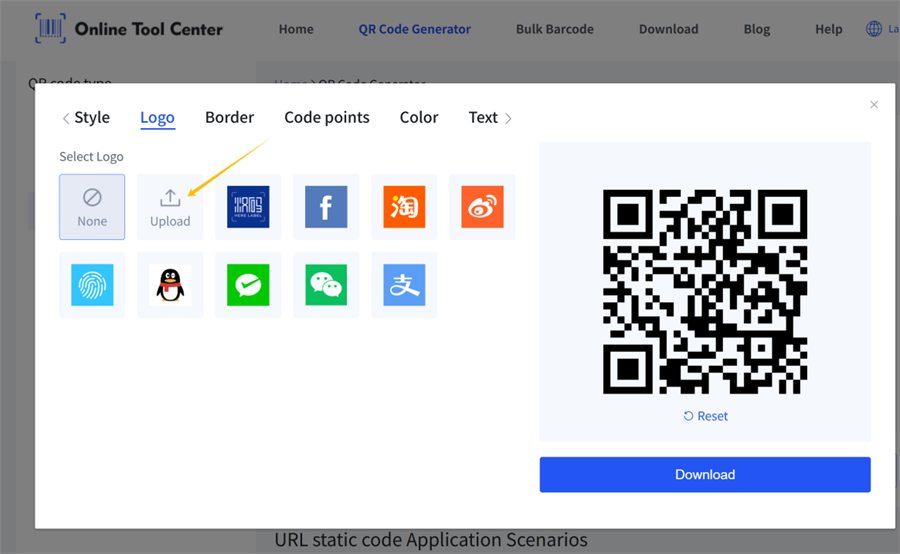
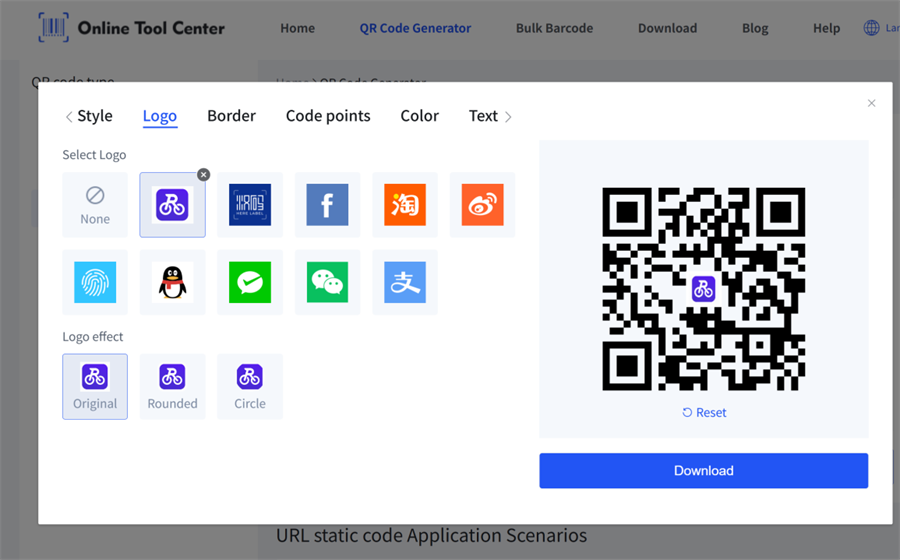
將您的徽標上傳到我們的二維碼生成器中,並在下載前將其放置在二維碼的中心。 該工具會自動調整設計以保持其可掃描性。
添加徽標可以幫助用戶立即識別您的品牌並新增信任,特別是在零售、餐廳和包裝用例中。
使用帶有行動號召的框架
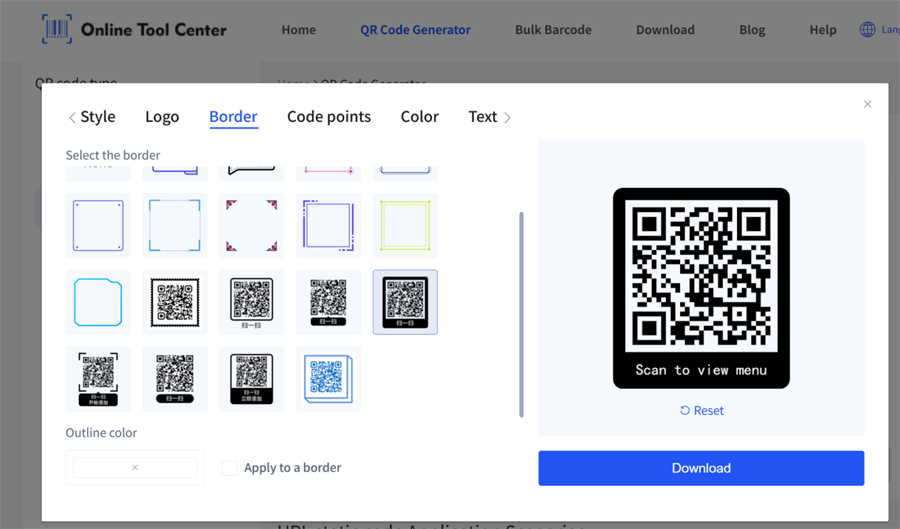
在自定義面板中,選擇一種框架樣式,如“掃描我”、“掃描選單”或“掃描支付”,然後根據需要自定義文字。 之後,只需立即生成並下載您的二維碼。
這種簡單的CTA顯著提高了掃描率,因為它告訴用戶該期待什麼。
提高視覺對比度
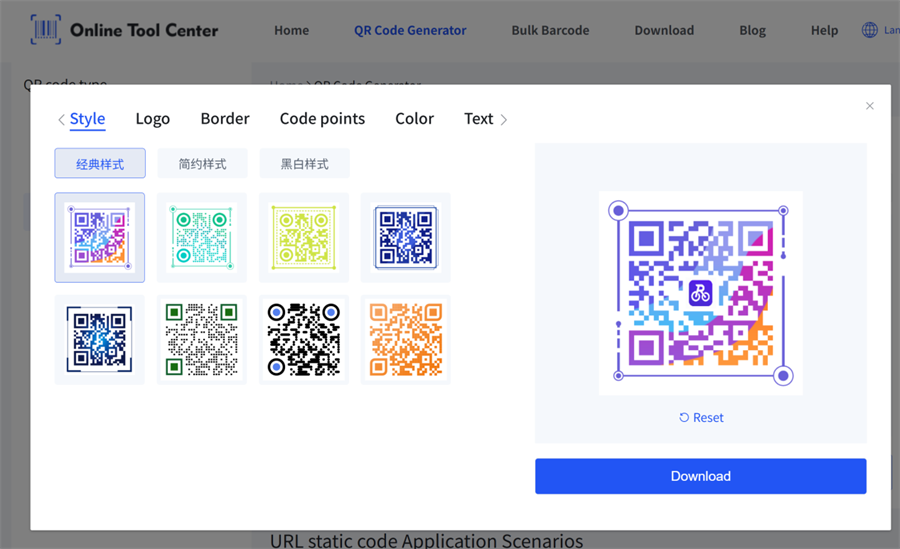
我們的工具提供多種二維碼樣式和全彩色定制選項。 只需選擇一種風格,添加您的品牌標誌,並在匯出前生成二維碼。
以這種管道創建自定義二維碼非常簡單。
保持前景和背景之間的强烈對比很重要。 避免將二維碼放在繁忙或低對比度的設計上,因為這會降低掃描可靠性。
二維碼設計最佳實踐
為了確保您的二維碼在實際使用中表現良好,請遵循以下最佳實踐:
保持高對比
淺色背景上的深色二維碼效果最好。
保持安靜區暢通
請勿將文字或圖形放置在離二維碼邊緣太近的位置。
避免繁忙的背景
二維碼後面的圖案或影像會降低掃描精度。
列印前始終進行測試
在最終使用之前,使用不同的智能手機掃描您的二維碼。
最後的想法
在Canva中創建二維碼既快速又簡單,非常適合基本用例。 然而,Canva生成的二維碼缺乏先進的品牌和行銷功能,如框架、徽標和行動呼籲設計。
對於想要更好的掃描速度和更專業外觀的企業和設計師來說,將Canva與專用的二維碼生成器結合通常是一個更好的主意。 這樣,您可以輕鬆創建看起來很棒的品牌二維碼,並且在現實世界中仍然可以完美使用。
常見問題
我可以直接在Canva中創建二維碼嗎?
對。 Canva有一個內寘的二維碼生成器,允許您在設計中創建簡單的二維碼。
為什麼我的Canva二維碼不可定制?
Canva的QR功能設計簡單,不支持徽標或框架等高級定制。
如何讓二維碼更專業?
添加徽標,使用“掃描我”框架,提高對比度,並使用專用的二維碼生成器進行高級設計選項。
QR碼的最佳格式是什麼?
PNG最適合數位用途,而SVG最適合列印和縮放。
