



使用列印試算表進行手動簽到速度慢、容易出錯且過時。 手寫姓名會導致延誤,並在公司研討會、研討會和受控的辦公環境中留下不良印象。 在身份證或活動通行證上添加條碼可以簡化簽到流程,實現近乎完美的亞秒級掃描。
儘管有常見的假設,但基於條碼的登記系統不需要昂貴的企業軟件。 對於中小型與會者名單(通常為幾百人或更少),您可以使用免費的線上工具生成和列印專業條碼徽章。 本指南展示了如何以最小的努力建立快速、可靠的登記流程。
使用徽章條碼辦理登機手續和身份證的好處
用可掃描的徽章替換手動清單有三個直接優勢:
•速度和效率:USB條碼掃描儀充當鍵盤模擬器。 一次掃描即可將與會者的ID立即輸入到您的系統中,從而消除了手動打字並顯著减少了排隊時間。
•數據準確性:手動蒐索姓名或鍵入身份證號碼時,人為錯誤很常見。 條碼確保每次都能選取正確的記錄。
•低實施成本:與需要昂貴硬體的RFID或NFC卡不同,條碼標籤的列印成本幾乎為零。
為徽章選擇正確的條碼格式
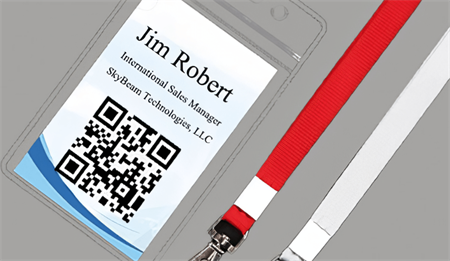
選擇正確的條碼符號對於確保您的徽章可被標準掃描儀讀取至關重要。 以下是三種最常見的選擇:
1.程式碼128(推薦)
Code 128是ID徽章和活動門票的行業標準。
•最佳特性:高密度。 它可以將字母數位數據(包括字母和數位,如EMP-001)編碼為相對較短的條碼。
•何時使用:這是大多數身份證、員工徽章和活動通行證的最佳選擇。
2.程式碼39
Code 39是一種較舊的格式,得到了廣泛的支持,但效率較低。
•限制:密度低。 如果您的身份證號碼較長(例如STUDENT-2024-05),則生成的條碼將非常寬,可能不適合標準徽章。
•何時使用:僅當您的身份證號碼很短(例如001到099)時才使用。
3.二維碼
二維碼是二維矩陣碼,可以存儲更多的數據。
•用法:如果您需要對URL(如注册頁面)或完整聯繫方式(vCard)進行編碼,這些是理想的選擇。
•注意:對於使用雷射掃描儀的簡單登記站,從遠處掃描線性條碼(Code 128)通常比二維碼更快。
如何通過3個步驟生成批量徽章條碼
對於擁有數千名員工的大型企業來說,專業的庫存軟件是必要的。 然而,對於小批量(100以下),線上批量生成器是最有效的解決方案。
以下是創建徽章的簡單工作流程:
第一步:準備數據
打開Excel或Google表格,創建一個需要編碼的唯一ID的乾淨清單。
•示例:ID-001、ID-002、ID-003
•提示:保持ID簡潔,以確保條碼保持緊湊。
步驟2:批量生成程式碼
使用批量條碼生成器來節省時間,而不是逐一創建程式碼。

1.轉到我們的批量條碼頁面。
2.從選單中選擇Code 128。
3.將您的ID清單複製並粘貼到文字方塊中(我們的條碼工具每批最多支持100行)。
4.按一下生成。
專業提示:
徽章條碼生成器將立即創建預覽。 然後,您可以將所有條碼下載為包含單個高品質影像的ZIP檔案。
第三步:設計和印刷
一旦你有了影像檔案,你就可以將它們集成到你的徽章設計中。 只需將條碼數據與與會者資訊(如姓名、公司詳細資訊或訪問級別)合併到一個徽章佈局中。
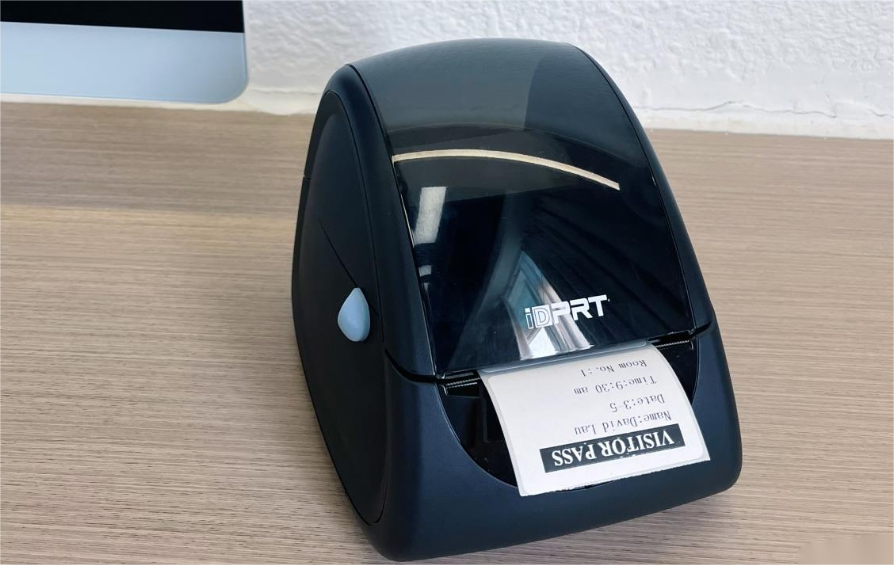
在完成設計後,使用標籤印表機或徽章打印機批量列印徽章,然後將其應用於卡片或PVC徽章上以完成整個過程。
常見的印刷和設計錯誤
為了確保您的徽章在第一次嘗試時正確掃描,請避免以下常見的設計錯誤:
1.低對比度
條碼需要高對比才能工作。 條形圖應為深色(最好是黑色),背景必須為淺色(白色)。
•避免:在深色背景上列印紅色或淺灰色條碼。 大多數標準掃描儀無法讀取這些組合。
2.尺寸不足
將條碼縮小太多會合併線條,使其不可讀。
•指南:對於程式碼128,保持最小寬度為1英寸(25毫米),高度為0.4英寸(10毫米)。
3.光澤層壓
高反射性塑膠支架或層壓資料會反射掃描儀的雷射束,導致掃描失敗。
•解決方案:在活動前,在場地照明下測試您的層壓效果,或使用啞光表面徽章架。
常見問題解答
Q:我可以使用Excel直接生成條碼嗎?
A:Excel需要協力廠商字體或複雜的宏來顯示條碼。 使用線上生成器更快,因為它可以立即提供列印就緒的影像。
Q:我需要Code 128的特定掃描儀嗎?
A:不是的。程式碼128是一種通用格式。 它適用於幾乎所有的USB手持掃描儀和移動掃描應用程序。
Q:如果我有100多名與會者怎麼辦?
A:我們的工具針對速度進行了優化,最多可處理100批。 對於較大的清單,只需將數據分成組(例如,批次A、批次B)並按順序生成。
準備好簡化您的活動管理了嗎?
無需安裝任何軟件,即可在幾分鐘內創建專業、可掃描的徽章。
