



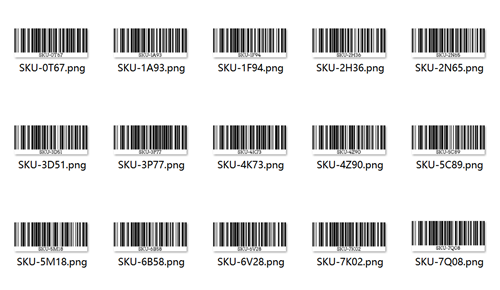
如果試算表中已經有一長串SKU、產品ID或內部程式碼,創建條碼的最快方法是將Excel(或Google表格)與條碼生成器批量工具結合使用。 您只需準備一列乾淨的數據,並一次性生成所有條碼,而不是手動鍵入每個值。
以下是基本工作流程。
1.在Excel或Google表格中準備數據
•將所有要編碼的值放在一列中
•一行=一個條碼(SKU、產品ID、內部程式碼等)
例如:
SKU-1A93 |
SKU-7K02 |
SKU-5M18 |
SKU-9D44 |
… |
2.清理立柱
在將任何內容粘貼到批量條碼生成器之前,請確保數據乾淨:
•删除空行
•删除前導/尾隨空格(TRIM是你的朋友)
•確保您計畫使用的條碼類型沒有不支持的字元
輸入數據良好=清除條碼。
3.正確處理前導零
對於某些條碼標準,如EAN-13或UPC-A,前導零很重要。
•將Excel列格式設定為文字,這樣Excel就不會自動删除那些零
•仔細檢查像012345678901這樣的數位是否保持原樣
如果跳過此步驟,您的條碼最終可能會得到錯誤的值,並且與您的POS或系統的期望值不符。
4.複製並粘貼到批量條碼生成器中
一旦你的專欄準備好了:
•選擇您的條碼類型(例如,Code 128、EAN-13、UPC-A)
•選擇正確的條碼影像類型,jpg png或其他
•選擇整個列
•複製它
•從Excel粘貼到批量條碼生成器的多行輸入框中
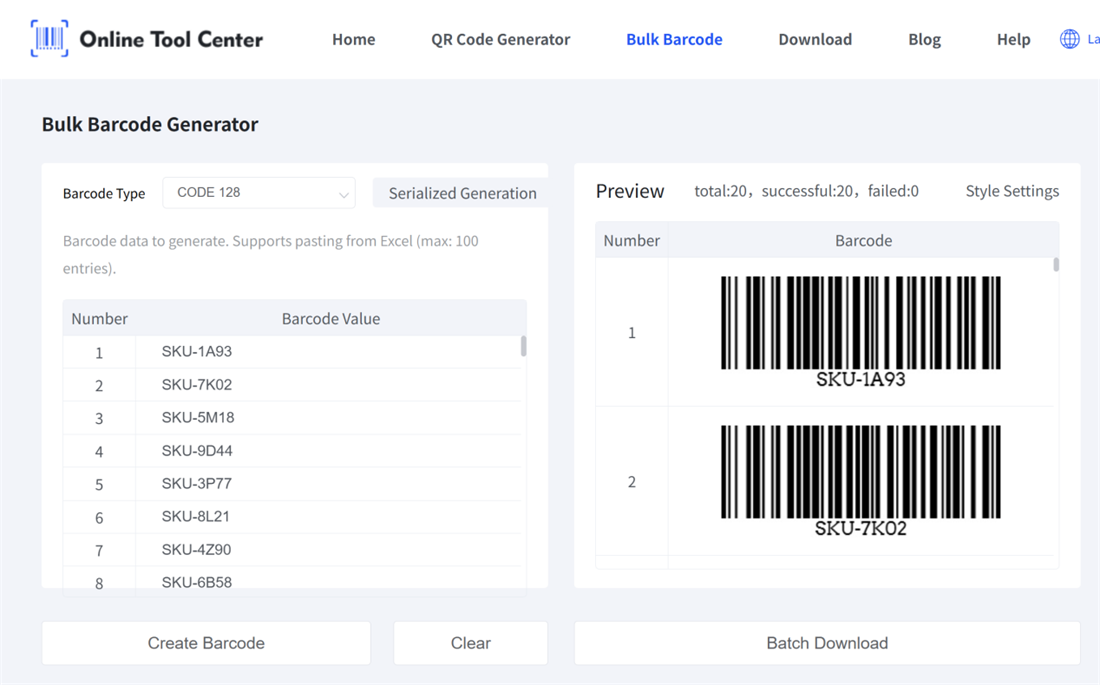
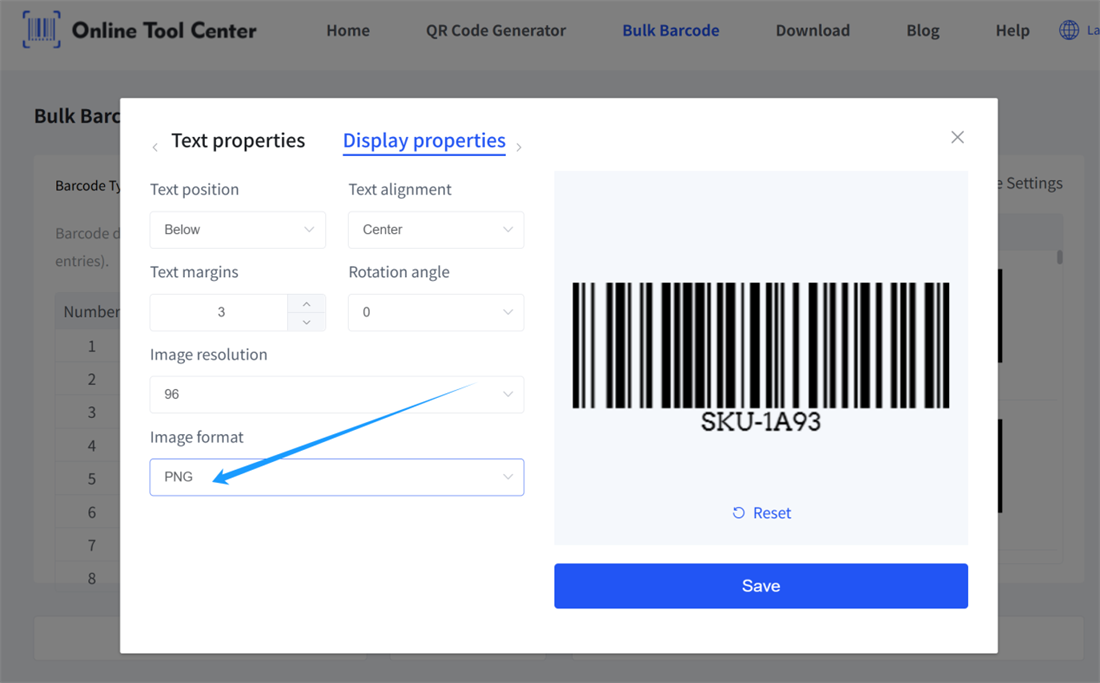
大多數條碼生成器批量工具每行接受一個值。 按一下批量生成,然後將所有條碼影像下載為ZIP檔案。
就是這樣。如果你不想上傳CSV檔案,無需上傳——複製、粘貼、生成、完成。 這是一種從Excel清單批量生成條碼的簡單方法。
想為您的產品、庫存或資產批量生成條碼嗎? 嘗試我們的免費線上批量條碼生成器,只需點擊幾下即可創建您的第一批!
