



概述和設定
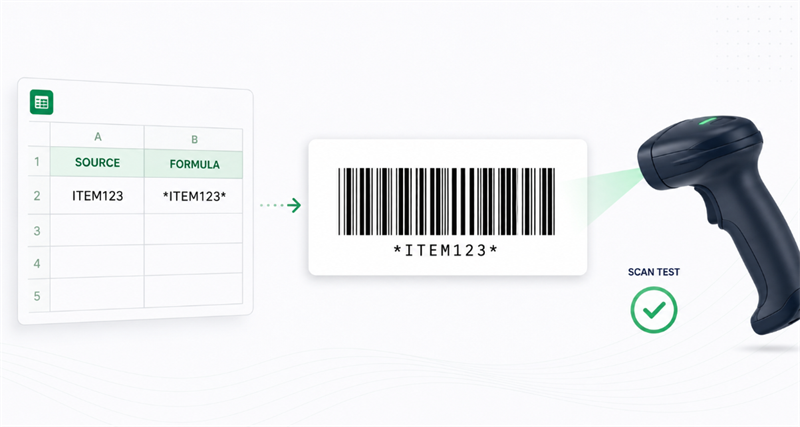
要在Excel或Google表格中生成Code 39條碼,請使用公式=“*”&A2&“*”(將ITEM123轉換為*ITEM123*)用星號包裹源值,並應用Libre barcode 39或Libre Barcode39 Text字體。 星號提供強制性的開始和停止字元; 只需更改字體而不使用它們,就會產生無法記錄的條碼。
驗證與測試
Libre Barcode 39純粹是一種視覺顯示字體,而不是條碼驗證器。 因為它無法檢查列印對比度、安靜區或條寬精度,所以在完全部署之前,您必須始終列印樣本並用物理掃描儀進行測試。
如何在Excel中創建自由條碼39條碼
對於Microsoft Excel,請在打開試算表之前安裝所需的Libre Barcode 39字體。 如果Excel在安裝過程中已在運行,請重新啟動它,以便字體顯示在字體清單中。
最可靠的工作表結構對源數據和條碼數據使用單獨的列。
A列:原始ID | B列:條碼公式 |
產品123 | =“*”&A2&“*” |
BIN-204 | =“*”&A3&“*” |
資產88 | =“*”&A4&“*” |
請按照以下步驟操作:
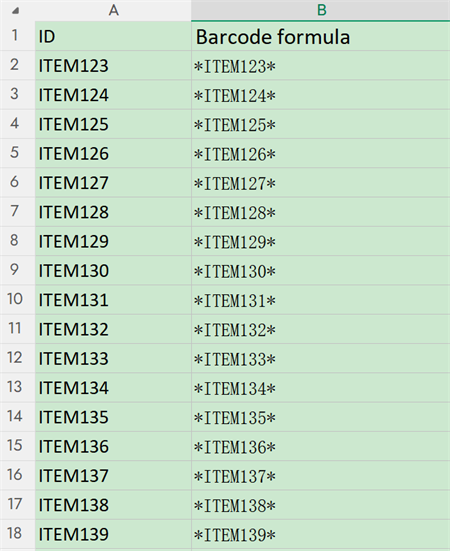
1.在A列中輸入原始ID。
2.在B欄中添加=“*”、A2和“*”。
3.將公式複製到下一列。
4.選擇B列中的結果。
5.應用自由條碼39或自由條碼39文字。
6.新增字體大小並調整列寬。
7.列印樣本並用預期的掃描儀進行測試。
將原始ID和條碼公式保存在單獨的列中,可以使試算表更容易更新和排除故障。
在Excel中轉換小寫數據
標準程式碼39不支持小寫字母。 如果字母大小寫不影響識別字,請使用:
=“*”&上(A2)&“*”
這將在添加開始和停止字元之前將值轉換為大寫。
在以下情况下不要使用此公式產品123和產品123代表不同的記錄。 在這種情況下,請使用Libre Barcode 39 Extended,並確認掃描儀支持Extended Code 39。
如何在Google表格中使用Libre Barcode 39
穀歌表格在其字體庫中包含Libre Barcode字體,囙此通常不需要本地安裝。
要添加字體,請執行以下操作:
1.打開字體選單。
2.選擇更多字體。
3.蒐索“自由條碼”
4.添加所需的Code 39字體。
5.選擇“確定”。
在A2中輸入原始值,在B2中輸入以下公式:
=“*”&A2&“*”
將條碼字體應用於B2,並在列下填寫公式。
如果你想在條碼下方顯示編碼的識別字,請使用Libre Barcode 39 Text。 這可以幫助員工在掃描儀不可用時手動識別標籤。
在將工作表匯出為PDF之前,請檢查條碼是否完全可見。 即使條碼在荧幕上正確掃描,頁面縮放、窄列和剪切儲存格也會改變列印輸出。
為什麼Libre Barcode 39不掃描?
顯示正確的條碼仍可能因其數據、佈局或列印輸出而失敗。 按順序檢查這些原因。
1.缺少開始和停止字元
確認編碼值兩端都包含星號:
•正確:*項目123*
•不正確:第123項
將條碼字體應用於完整值,包括兩個星號。
2.不支持的字元
標準Libre Barcode 39支持大寫字母、數位和一組有限的符號。 小寫字母、底線和許多標點符號需要擴展程式碼39或不同的條碼符號。
檢查原始儲存格,而不僅僅是查看渲染的條形圖。 從其他系統導入的隱藏空格或意外字元也會更改結果。
3.字體變體錯誤
Libre Barcode 39和Libre Barcode39 Text支持標準的Code 39字元集。 擴展和擴展文字支持全ASCII輸入。
如果擴展條碼返回意外的組合,如加號後跟大寫字母,請檢查掃描儀設定中是否啟用了全ASCII或擴展程式碼39。
4.空白空間不足
在第一個酒吧之前和最後一個酒吧之後保持一個乾淨的白色區域。 儲存格邊框、文字、圖形和標籤邊緣離條碼太近會干擾檢測。
5.條碼裁剪或壓縮
確保整個條碼都適合儲存格和列印的標籤。 隨著添加更多字元,程式碼39變寬。 將長值壓縮到一個狹窄的區域會使其條形圖難以準確再現。
對於長數據或有限的標籤空間,Code 128通常更緊湊。
6.列印或PDF縮放
條碼可以從荧幕上掃描,但在列印後失敗。 檢查是否:
•Excel在一頁上使用Fit Sheet;
•PDF檢視器添加了另一個縮放步驟;
•條碼被轉換為低分辯率螢幕截圖;
•打印機列印出斷條或模糊條;
•標籤的對比度較弱或背景有圖案。
盡可能按實際尺寸列印,並測試物理標籤,而不是僅依賴荧幕預覽。
基於字體的條碼還是生成的影像?
Libre Barcode 39 Text for Excel適用於條碼必須使用試算表值自動更新的情况。 當條碼必須下載、通過電子郵件發送、放置在設計軟體中或在可能沒有字體的電腦上打開時,生成的條碼影像是首選。
A線上Code 39條碼生成器對於故障排除也很有用。 線上生成相同的值並掃描兩個版本。 如果影像可以掃描,但Excel版本不能,則問題可能與試算表字體、佈局、PDF匯出或列印過程有關。

預列印檢查表
在列印Libre Barcode 39條碼之前:
✔ 在數據前後添加星號
✔ 除非需要擴展程式碼39,否則請使用大寫字母。
✔ 確認每個字元都受支持。
✔ 在兩側留出空白。
✔ 避免拉伸或壓縮條碼。
✔ 檢查PDF和列印比例。
✔ 用實際掃描儀測試物理標籤。
遵循此過程,Libre Barcode 39成為直接從Excel或Google表格創建短資產ID、庫存標籤和內部跟踪條碼的實用選擇。
