




GTIN創作者做什麼
您已經擁有GTIN、UPC或EAN。 如果你要為零售、履行或倉庫運營標記庫存,你需要一個列印乾淨、掃描可靠的條碼,而無需費力使用設計軟體或猜測正確的設定。
GTIN生成器允許您將現有的產品編號(GTIN/UPC/EAN)轉換為可掃描的條碼影像,您可以下載並將其放置在產品標籤、包裝或運輸貼紙上。 如果你想在幾秒鐘內完成這項工作,免費的線上GTIN創建者是最快、最簡單的選擇。 只需按照下麵的工作流程進行操作。
我們建議使用我們的免費線上條碼生成器。 它無需安裝,可在桌上型電腦和移動設備上使用,並支持生成GTIN-8(EAN-8)、GTIN-12(UPC-A)、GTIN-13(EAN-13)和GTIN-14(ITF-14)條碼。
重要提示:如果您還沒有正式的GTIN或UPC號碼,您必須先從GS1或授權來源獲得一個。 不要創建亂數,因為它們會被亞馬遜和主要零售商拒絕。
立即創建您的GTIN條碼——只需按照以下步驟操作。
如何使用GTIN Creator(快速工作流)
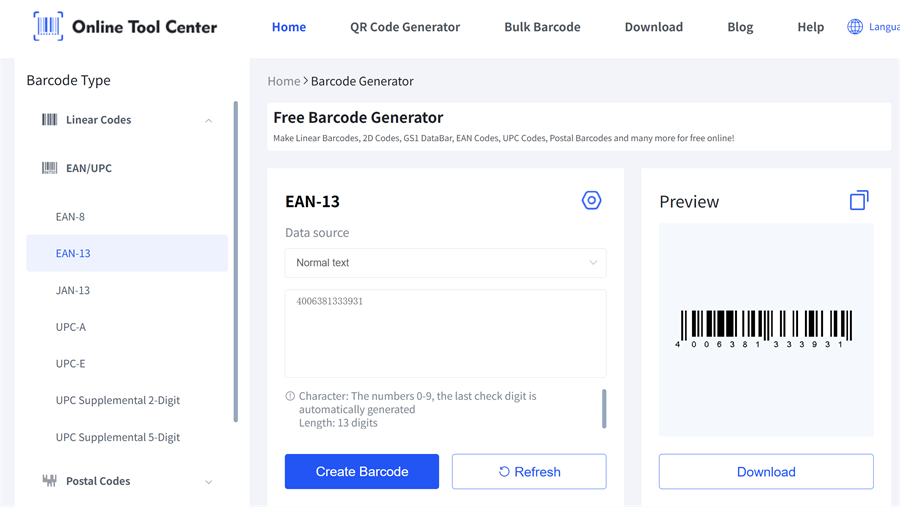
步驟1--輸入您的GTIN/UPC/EAN
鍵入或複製並粘貼您的產品編號到GTIN條碼創建器中。
快速輸入提示:
•删除多餘空間
•避免在一個欄位中混合多個數位
•如果您有變體(尺寸/顏色),請在生成條碼之前確保每個變體都有正確的編號
步驟2--選擇正確的GTIN條碼類型
大多數工具都允許您選擇條碼類型。 選擇與您的號碼和銷售地區匹配的格式。
常見案例:
•UPC-A(GTIN-12)——在北美廣泛用於零售產品(12比特數位)。
•EAN-13(GTIN-13)——國際上常用於零售商品(13比特數位)。
•EAN-8(GTIN-8)——用於包裝空間有限的小型產品(8比特數位)。
•ITF-14(GTIN-14)——用於紙箱和散裝包裝,而不是單個零售商品(14比特數位)。
步驟3——預覽條碼(不要跳過此步驟)
在下載或列印之前,請確認:
•條碼下顯示的數位與您的輸入完全匹配
•鋼筋沒有被切斷或擠壓
•條碼看起來很清晰(不模糊)
如果條碼格式看起來不正確,請根據需要調整條碼設定。 我們的條碼生成器允許您自定義條碼大小、顏色和邊距,囙此您可以微調標籤或包裝的輸出。
步驟4--下載條碼進行列印
以適合您工作流程的格式下載條碼。 許多線上工具提供了常見的選項,例如:
•PNG(易於大多數標籤編輯器和檔案)
•SVG(最適合縮放而不損失清晰度)
如果您的GTIN創建者提供多種格式,請盡可能選擇向量格式(如SVG)進行列印,特別是如果您需要調整條碼的大小。 PNG也非常適合標準標籤,只要分辯率足够高(300DPI+)。
如果你只給一種產品貼標籤,你就完了。 但是,如果你有一個目錄、多個變體或大量SKU,批量準備是真正節省時間的方法。
如何批量生成GTIN條碼(CSV/Excel工作流)
有時,您可能需要一次生成10個、20個甚至數十個條碼。 在這些情况下,批量條碼生成器工具變得必不可少。
當批次有意義時
•您正在推出多種新產品
•您有許多顏色/尺寸變體
•您正在為零售或倉庫流程標記庫存
我們的GTIN創建器支持批量條碼生成,允許您一次創建多達100個清晰、專業的條碼影像,輸出格式為PNG和JPG。
那麼,如何批量生成GTIN條碼呢?
1.準備CSV/Excel檔案(簡單有效)
最低要求:
•GTIN(或UPC/EAN)
推薦
•SKU(內部識別字)
•產品名稱
•變體(尺寸/顏色)
•數量(列印多少標籤)
2.預檢查清單(節省標籤浪費)
在生成或列印條碼之前,請確保:
✅ 每個數位都有您條碼類型的預期數位長度
✅ 不得重複使用(除非故意重複使用同一物品)
✅ 無雜散字元(空格、逗號、額外符號)
✅ 每個變體都映射到正確的GTIN/UPC/EAN
3.生成並下載您的條碼
檔案準備就緒後,只需按照上述步驟生成條碼即可。
條碼工具將創建一個包含所有生成的條碼影像的ZIP檔案——只需解壓縮即可立即訪問和使用您的條碼。
故障排除:為什麼您的GTIN條碼無法掃描
1)數位長度錯誤或條碼類型錯誤
症狀:工具出錯,或條碼掃描不正確。
修復:確認您選擇了與您的號碼和市場相匹配的條碼類型(UPC與EAN)。 確保你沒有粘貼額外的數位或符號。
2)校驗比特無效
症狀:數位“看起來正確”,但系統拒絕它或掃描儀的行為不一致。
修復:重新檢查源編號。 如果您的工具提供驗證,請使用它。如果沒有,請從發佈它的系統中確認GTIN/UPC/EAN。
3)安靜區被切斷
症狀:條碼列印出來,但掃描儀很難。
原因:條碼(安靜區)周圍的空白邊距太小或被標籤邊緣修剪。
修復:不要將邊框、文字或圖形放置得離條形圖太近。 在兩側留下乾淨的襯墊。
4)列印質量差或對比度低
症狀:條碼在荧幕上掃描,但在標籤上失敗。
修復:使用深色列印,避免光澤眩光,提高列印質量。 如果您使用熱敏標籤印表機來製作這些標籤,請確保黑暗/速度設定產生鋒利的邊緣。
列印最佳實踐(使您的條碼掃描可靠)
✔️ 以100%比例列印(避免“適合頁面”)
✔️ 不要水准或垂直拉伸條碼
✔️ 使用乾淨、高對比的輸出(淺色背景上的深色條)
✔️ 在列印整批之前測試掃描樣本標籤
✔️ 保持標籤平坦(皺紋和曲線會降低掃描可靠性)
GTIN創建者常見問題
Q1:我可以與GTIN創建者免費創建GTIN嗎?
GTIN創建者通常創建條碼符號,而不是官方GTIN編號。 如果您已經擁有GTIN/UPC/EAN,則可以免費生成條碼。
問題2:哪種格式最適合列印:PNG、SVG還是PDF?
對於列印和調整大小,如果可用,SVG/PDF(向量)通常是最好的。 PNG廣泛相容基本標籤需求。
問題3:為什麼列印後我的條碼無法掃描?
大多數問題來自:條碼類型錯誤、數位無效、條碼太小、靜音區被切斷或列印對比度差。
問題4:EAN與UPC——我該如何選擇?
使用您的銷售地區和零售商/平臺要求的格式。 如果您的號碼已被指定為UPC或EAN,請生成匹配的條碼類型。
立即嘗試我們的GTIN創建器,生成您的條碼,以PNG或SVG格式下載,並從今天開始自信地標記您的產品。

