



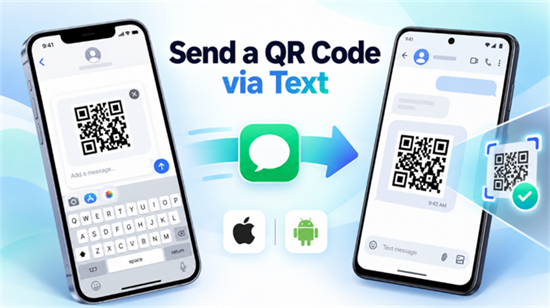
想要發送二維碼到s誰的電話? 你可以直接從你的消息應用程序中完成。 只需打開對話,附上照片庫中的二維碼影像,然後點擊發送。 然後,收件人可以查看、保存或掃描程式碼。
無論您是共亯活動門票、支付二維碼還是網站二維碼,在iPhone和Android上的過程都是相似的。 您還可以轉發現有的二維碼或共亯連結而不是影像。
還沒有二維碼? 您可以免費創建二維碼,並在發送之前下載影像。

以下是每個選項的工作原理。
如何在iPhone上通過短信發送二維碼
如果你的二維碼保存在iPhone的照片應用程序中,你可以使用蘋果的消息應用程序發送。
1.打開資訊並選擇對話,或點擊撰寫按鈕輸入電話號碼。
2.點擊消息欄位旁邊的+按鈕。
3.選擇照片並找到您的二維碼影像。
4.點擊圖片將其附加到您的郵件中。
5.如果需要,添加簡短的備忘,然後點擊發送。
您還可以在照片中打開二維碼,點擊分享,然後選擇“消息”。
您的iPhone可能會通過iMessage、RCS或彩信發送影像,具體取決於收件人的設備、運營商和消息設定。 在大多數情况下,您不需要手動選擇消息傳遞協定。
提示:發送原始二維碼影像,而不是大幅裁剪的螢幕截圖。 這有助於保留程式碼周圍的空白,這是掃描儀進行可靠識別所必需的。
有關更多詳細資訊,請參閱蘋果在資訊中發送照片的指南.
如何在Android上通過文字發送二維碼
在Android上,您可以使用Google Messages或支持圖片附件的其他消息應用程序發送二維碼。
以下是如何使用Google Messages發送它:
1.打開穀歌消息,選擇一個對話。
2.點擊消息欄位旁邊的圖庫圖標。
3.從手機中選擇二維碼影像。
4.如果可用,選擇HD+以原始分辯率發送影像。
5.點擊發送。
Google Messages支持RCS(富通信服務),允許用戶通過Wi-Fi或移動資料共用高解析度影像。 如果RCS不可用,該應用程序可能會使用彩信。
彩信可以壓縮影像,所以發送後一定要檢查二維碼是否清晰。
根據消息應用程序的不同,這些步驟在三星Galaxy、穀歌Pixel和其他安卓手機上可能略有不同。
如何將現有二維碼轉發到另一部手機
如果有人已經給你發送了二維碼,你不需要創建新的二維碼。 您可以轉發原始郵件或與其他連絡人共亯保存的影像。
在iPhone上:
1.打開包含二維碼的對話。
2.按住包含影像的消息氣泡。
3.輕按更多,然後選擇轉發或共亯選項。
4.輸入新收件人的電話號碼並發送。
在Android上:
1.在Google Messages中打開二維碼消息。
2.按住資訊可打開其操作選單。
3.選擇向前.
4.選擇連絡人並發送消息。
如果二維碼已保存在您的照片庫中,請打開影像並使用手機的共亯功能通過消息發送。
在轉發之前,請檢查二維碼是否包含私人資訊,如個人門票、付款詳細資訊或特定於帳戶的訪問碼。
您應該將二維碼作為影像還是連結發送?
這兩種方法都有效,但最佳選擇取決於接受者需要做什麼。
共亯方法 | 最適合 |
二維碼影像 | 共亯門票、入住程式碼、支付二維碼或收件人需要顯示或掃描的其他程式碼 |
連結到二維碼影像 | 讓某人打開或從網頁下載二維碼 |
直接網站URL | 幫助某人訪問網頁而無需掃描任何內容 |
如果收件人需要顯示二維碼供其他設備掃描,請發送影像。例如,參加活動的人可能需要在入口處出示他們的門票二維碼。
如果你只是想讓別人訪問一個網站,直接發送網址。 它為收件人節省了額外的掃描步驟。
你可以通過短信發送二維碼嗎?
標準SMS(短消息服務)消息支持文字附件,而不是影像附件。 要將二維碼作為圖片發送,您的消息應用程序需要支持媒體的服務,如彩信、RCS或iMessage。
如果你只有簡訊可用,你可以發送一個指向二維碼影像或其目的地的網絡連結。
如何掃描簡訊中收到的二維碼
接收二維碼很容易,但從同一部手機掃描二維碼可能不太明顯。 畢竟,你不能把手機的監視器對準自己的荧幕。
幸運的是,您通常可以在不使用第二臺設備的情况下讀取保存的二維碼影像。
在iPhone上:
1.在資訊中打開二維碼影像或將其保存到照片中。
2.在照片中,嘗試觸摸並按住二維碼。
3.如果您的iPhone識別出它,請選擇可用的操作打開其連結或查看其資訊。
如果你的iPhone無法識別程式碼,你可以通過穀歌應用程序或穀歌照片使用穀歌鏡頭。
在Android上:
1.將二維碼影像保存到手機。
2.打開穀歌照片,選擇圖片。
3.點擊穀歌鏡頭。
4.如果識別出程式碼,請按照顯示的操作查看其內容或打開連結。
Google Lens可以分析現有的影像,囙此您不一定需要另一部手機來掃描通過文字接收的二維碼。
為什麼發送後二維碼無法掃描?
發送前掃描完美的二維碼在發送後可能會變得難以閱讀。 最常見的原因涉及圖像品質和格式。
•圖像壓縮:彩信或某些消息設定可能會降低圖像品質。 嘗試通過RCS或其他保留分辯率的方法發送原始影像。
•低分辯率:微小或模糊的二維碼更難識別。 使用邊緣清晰的清晰影像。
•裁剪邊框:二維碼需要一個空白區域,稱為安靜區,圍繞圖案。 避免修剪邊緣過於緊密。
•對比度差:淺色背景上的深色模塊通常提供可靠的可讀性。
•損壞或無效的目標:如果程式碼掃描但網站無法打開,請檢查編碼的URL或目標頁面。
如果二維碼仍然失敗,請要求發件人重新發送原始影像,而不是另一張截圖。
對於重要用途,如活動報名或收款,請在需要之前測試接收設備上的二維碼。
常見問題
1.您可以在不先保存的情况下發送二維碼嗎?
對。 如果您在網頁或應用程序中查看二維碼,請查找分享選項。 您可以直接通過“消息”發送影像,而無需將其保存到照片庫中。
如果應用程序不提供影像共亯,請先保存或下載二維碼,然後將其附加到消息中。
2.通過短信發送支付二維碼安全嗎?
一般來說,共亯合法的支付二維碼是安全的,但您應該驗證該程式碼的功能以及誰會收到它。
一些支付二維碼旨在接收資金,而另一些則發起支付請求或包含特定於帳戶的資訊。 永遠不要假設它們是可互換的。
付款前,請在付款應用程序中檢查收件人的姓名和交易詳細資訊。 小心通過短信發送的意外二維碼。 這個美國聯邦貿易委員會(FTC)警告稱cammers有時會在消息中使用二維碼將人們引導到欺詐網站。
3.您可以將二維碼從iPhone發送到Android嗎?
對。 您可以使用相容的消息服務(如RCS或彩信)將二維碼影像從iPhone發送到Android手機。
無論收件人使用的是iOS還是Android,都可以查看或保存影像。 實際的圖像品質和傳輸取決於消息服務和設備設定。
需要先創建二維碼嗎?
還沒有二維碼? 使用線上工具中心您的PC或m上的免費二維碼生成器移動設備。 輸入您的文字或URL,根據需要自定義設計,並下載PNG、JPG、GIF或SVG格式的影像。
保存二維碼後,您可以通過iPhone或Android上的Messages發送,轉發給其他連絡人,或通過其他消息應用程序共亯。
